ステップバイステップで学ぶ!マルチカラー3Dプリンター完全攻略ガイド
レベル2)オリジナルキーキャップを作ってみよう!
《実践》誰でもできる簡単モデリング!押し出しで立体タイポグラフィーに挑戦してみよう
最も簡単にオリジナルの作品を作る方法は、文字やロゴなどのタイポグラフィーを立体化し、3Dプリントすることです。企業や個人のアイコンやロゴを立体化するだけでも、実際に飾れる素敵なディスプレイを作ることができます。
| このステップのねらい | |
|---|---|
| 目標1 | サーフェスとソリッド、マニホールドの違いを理解する |
| 目標2 | 2Dデータから押し出しを使い、最も簡単なデジタル原型データを作る |
ワークフロー
ロゴデータ(SVG)の入手
パスデータ(SVGファイル)を利用して、ロゴをBlenderに読み込みます。
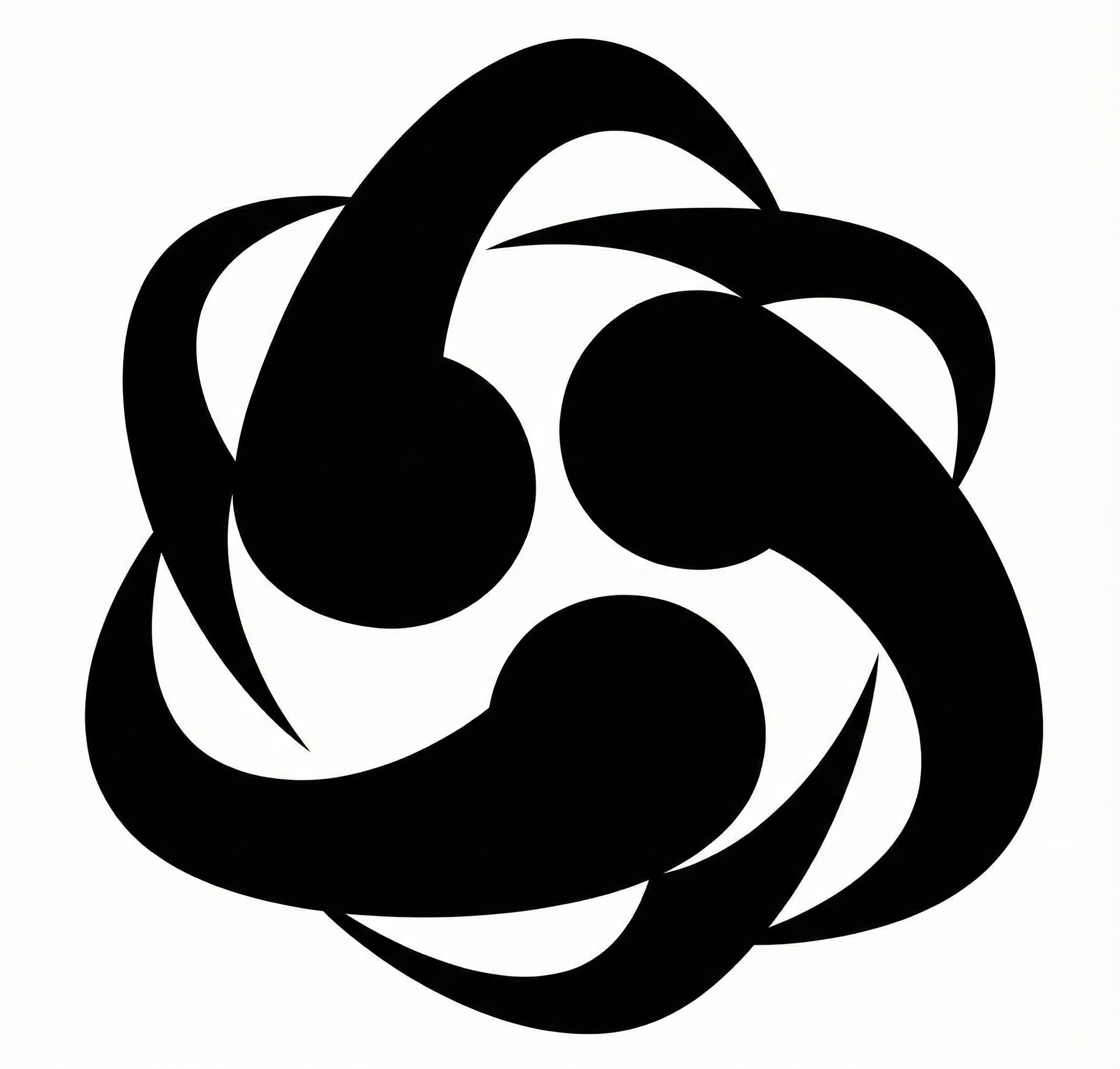
今回はCGWORLDのホームページの左上のロゴをダウンロードして使用しました。パスのデータであるSVG形式だったため、そのままインポートすることができます。
PNGなどの通常の画像ファイルの場合、AdobeIllustratorやWebアプリを使用してSVGに変換できるため、事前に変換しておくとよいでしょう。
BlenderにSVGを読み込む
Scalable Vector Graphics(.svg)でSVGをインポートしますが、最新のBlenderではデフォルトで有効になっていないので、設定>プリファレンス>アドオンから事前に有効にする必要があります。
ファイル>インポート>Scalable Vector Graphics(.svg)を選択します。
カーブからメッシュに変換
カーブとして読み込まれているため、右クリックメニュー>変換>メッシュでメッシュに変換します。
自立加工
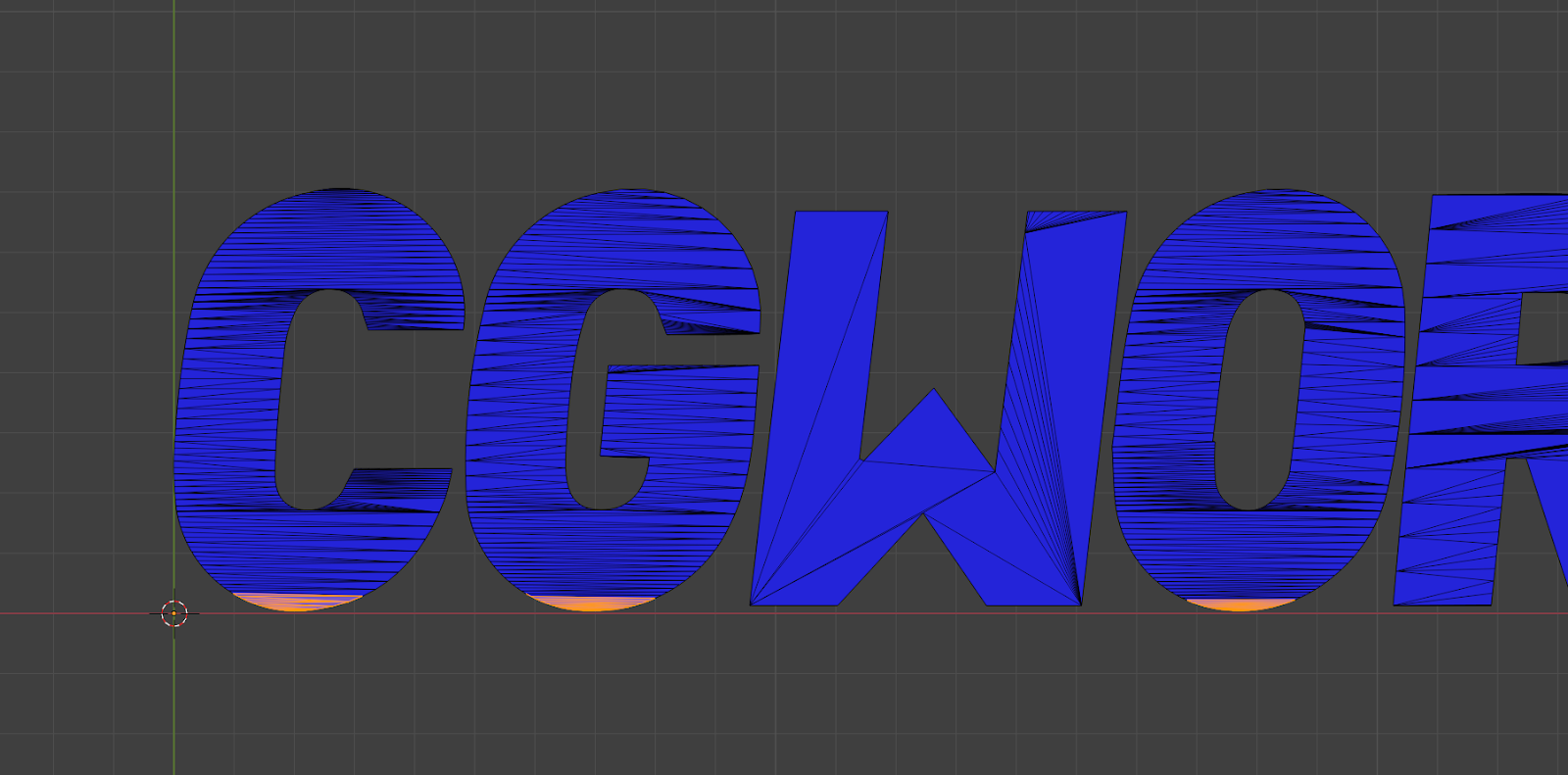
このままでは出力した際に、C、G、Oの文字が自立しません。
文字の下側をわずかに潰し、自立するように加工します。元のロゴのイメージをなるべく崩さないように、プロポーショナル編集やスケール機能を用いて微調整します。
押し出し
押し出す前に「面の向き」を表示して、面が裏返らないように注意しましょう。
押し出し(領域)>YXZ>Z方向に押し出しをします。
青色になれば成功です。
面が裏返った時の対処法
押し出しや面貼りなどの処理に失敗するとメッシュ表面の一部、あるいは全体が赤色になります。赤い面は面の法線が裏を向いているということです。これでは、負の質量の存在しない物体になってしまうため、オブジェクトモード>面選択モード>メッシュ>ノーマルから修正しましょう。
スケール調整
サイドパネル(Nタブ)>アイテム>寸法を見ながら、スケールを合わせます。
K2 Plus Plusの最大造形サイズが35×35×35cmなので、横幅を0.34m程度に設定します。
3MFでの書き出し
3Dプリンターで最も一般的なフォーマットはSTLでしたが、近年では3MFフォーマットが一般的になってきました。STLよりも新しいフォーマットでトラブルも少ないため、3MFで書き出します。GitHubで公開されているBlender向けの3MFフォーマットがあるため、こちらを利用します。 Blender 3MF Format
エクスポート>3mf形式で書き出します。この際に、書き出し設定をしっかり確認しましょう。
選択物のみ、スケール1、精度がデフォルトで4ですが、このままだと書き出し後にメッシュが削減されてが崩れてしまうため、最大値の12に設定することを推奨します。
スライス
スライサーを起動し、3MFを読み込みます。狙った通りの大きさで配置されました。
ここからパラメーターの微調整を行いスライスを実行します。プレビュータブに移動すると自動的にスライスされ、タイムラインを動かすことで内部構造や製造工程を確認することができます。
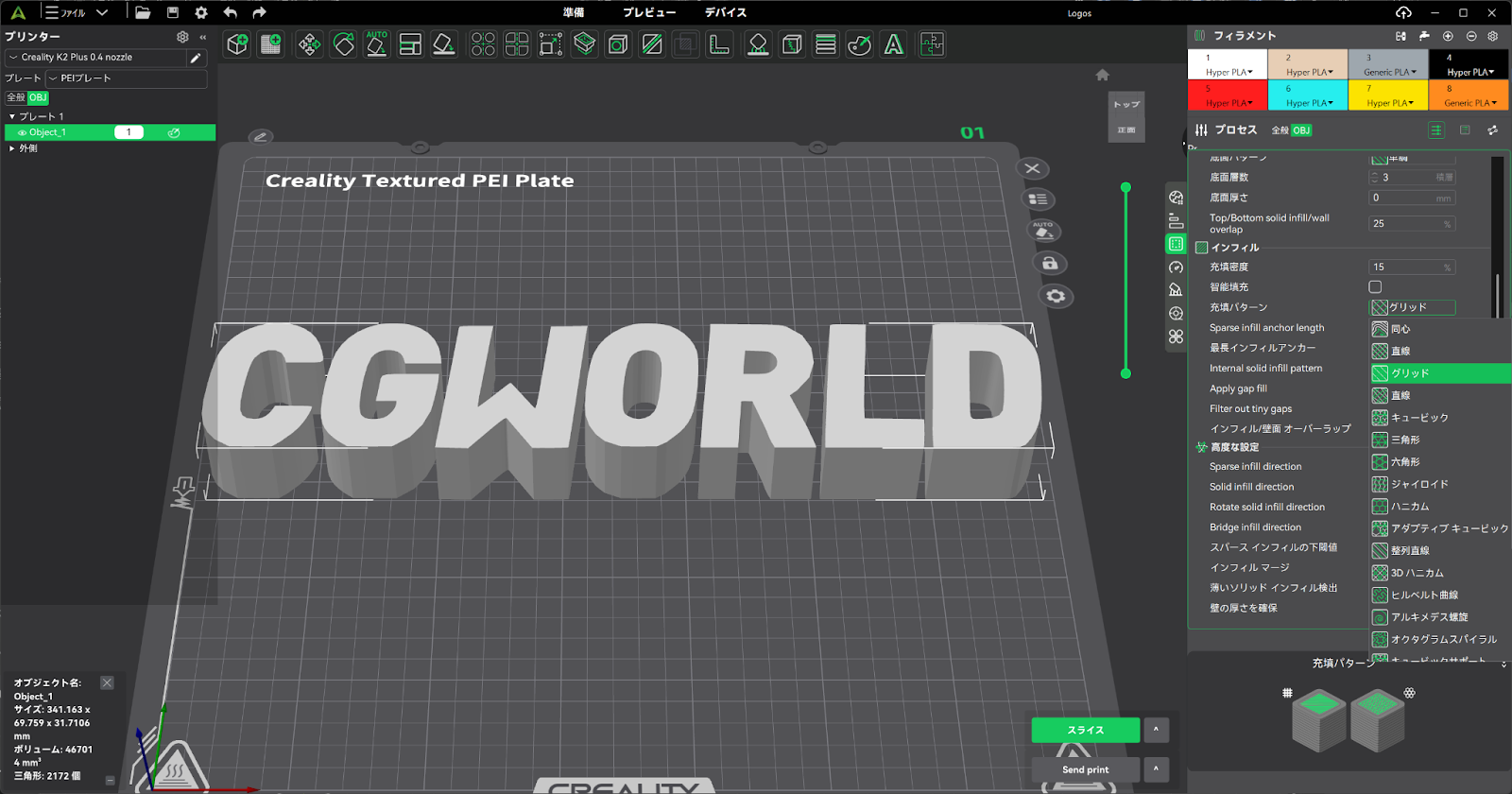
今回は軽量化やフィラメントの節約のために、インフィル率を少し下げました。インフィルとは、出力物の中身をどのように埋めるかという設定です。デフォルトではグリッド(格子パターン)で15%の割合で充填されています。これをハニカム(六角構造)に変更し3%の充填率で出力します。
出力中
スライス後は印刷開始を押し印刷中を開始します。パソコンとプリンターは同じWifiネットワークに接続されていれば接続されます。
モバイルアプリから確認することができる点と、スライサーからパーツごとに印刷のキャンセルが可能な点が素晴らしいです。
完成
ビルドプレートプリンターから外し、軽く湾曲させ、出力物が浮いたところで剥がします。
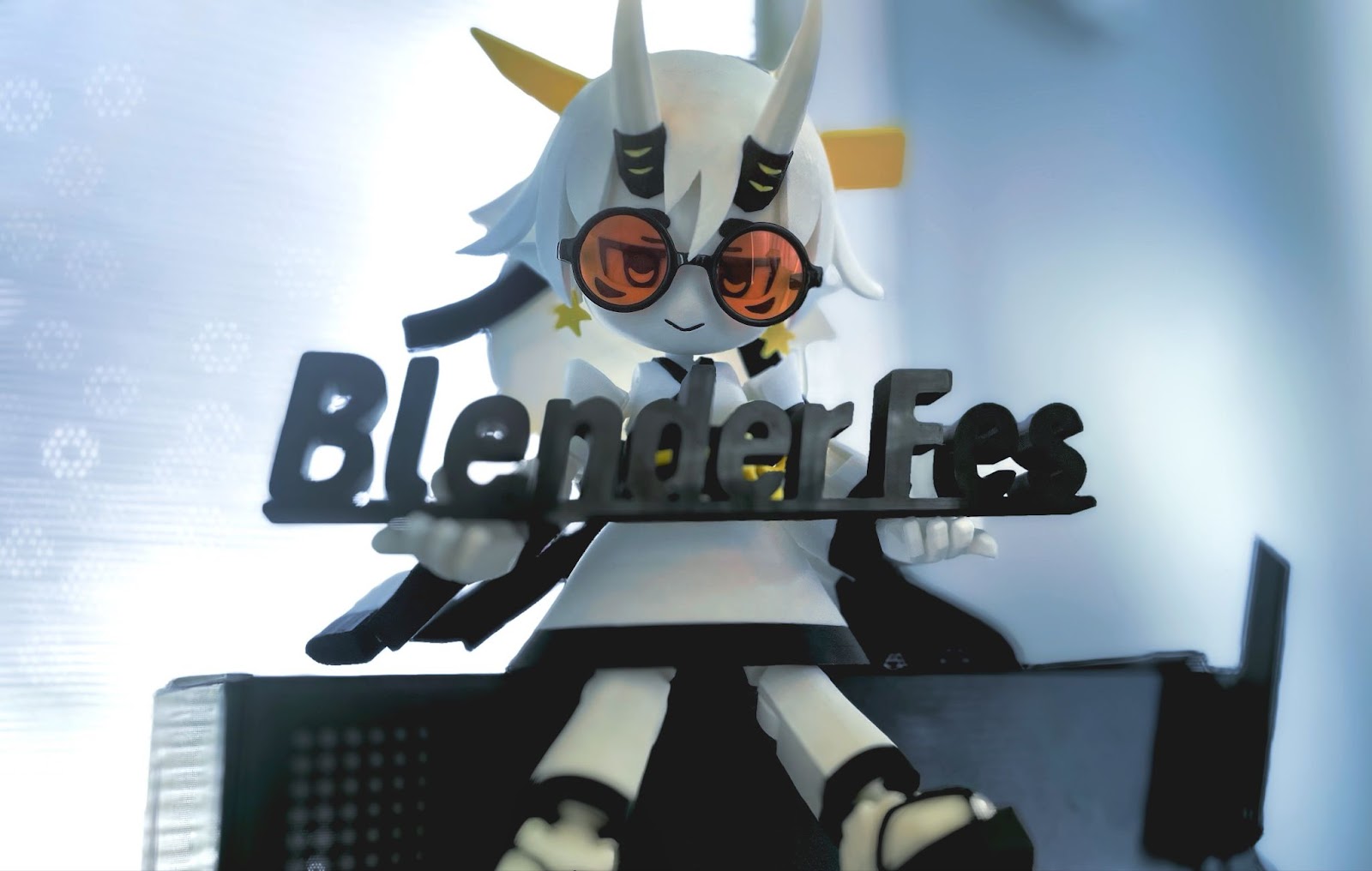
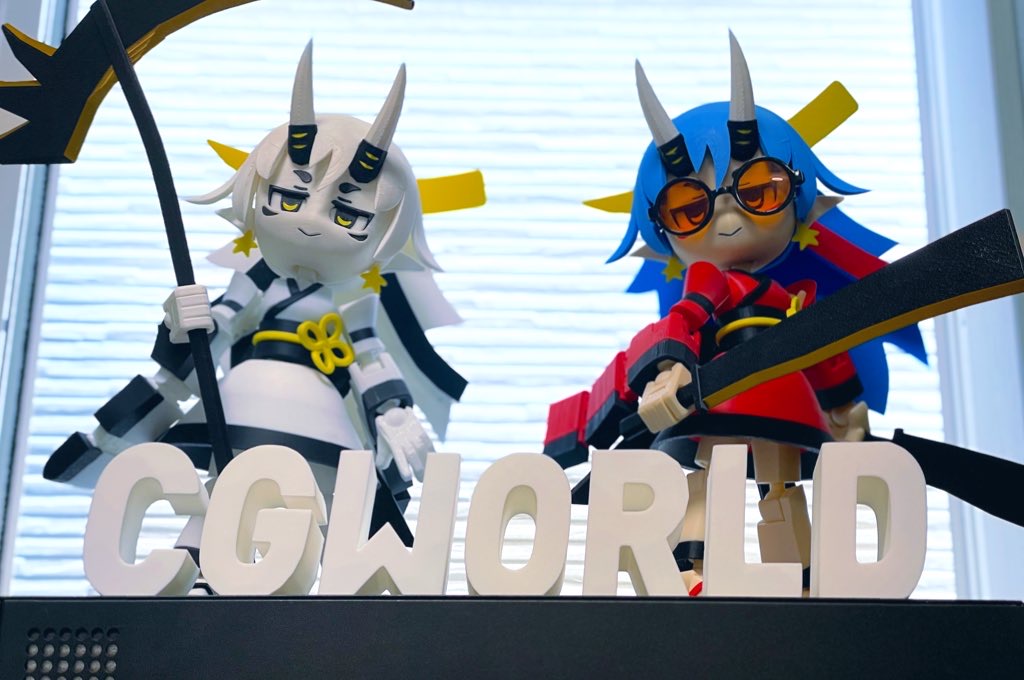
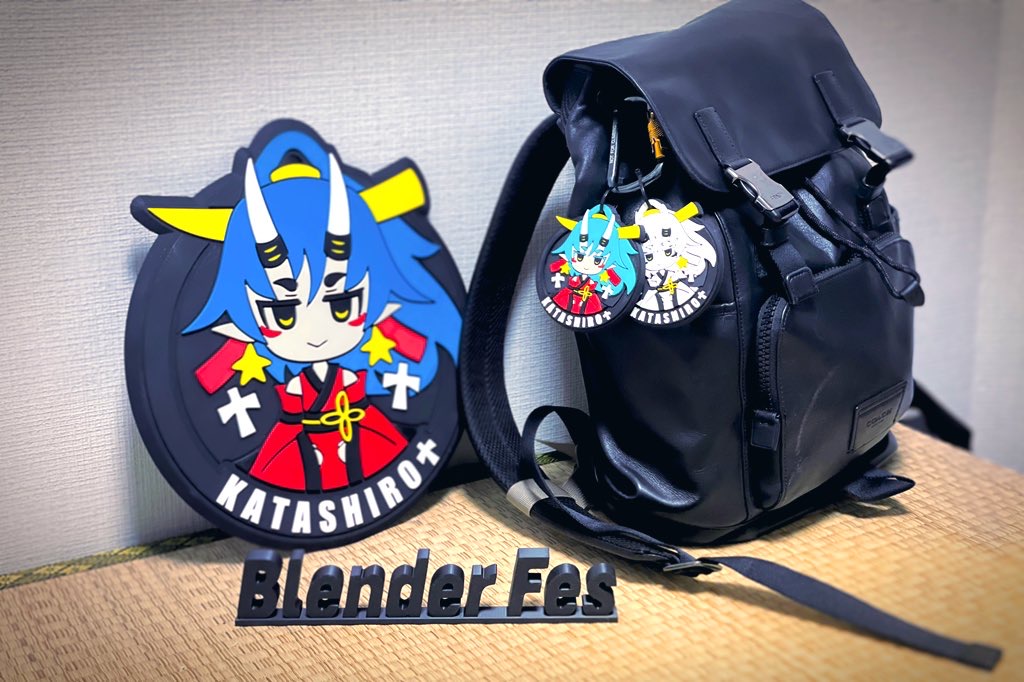
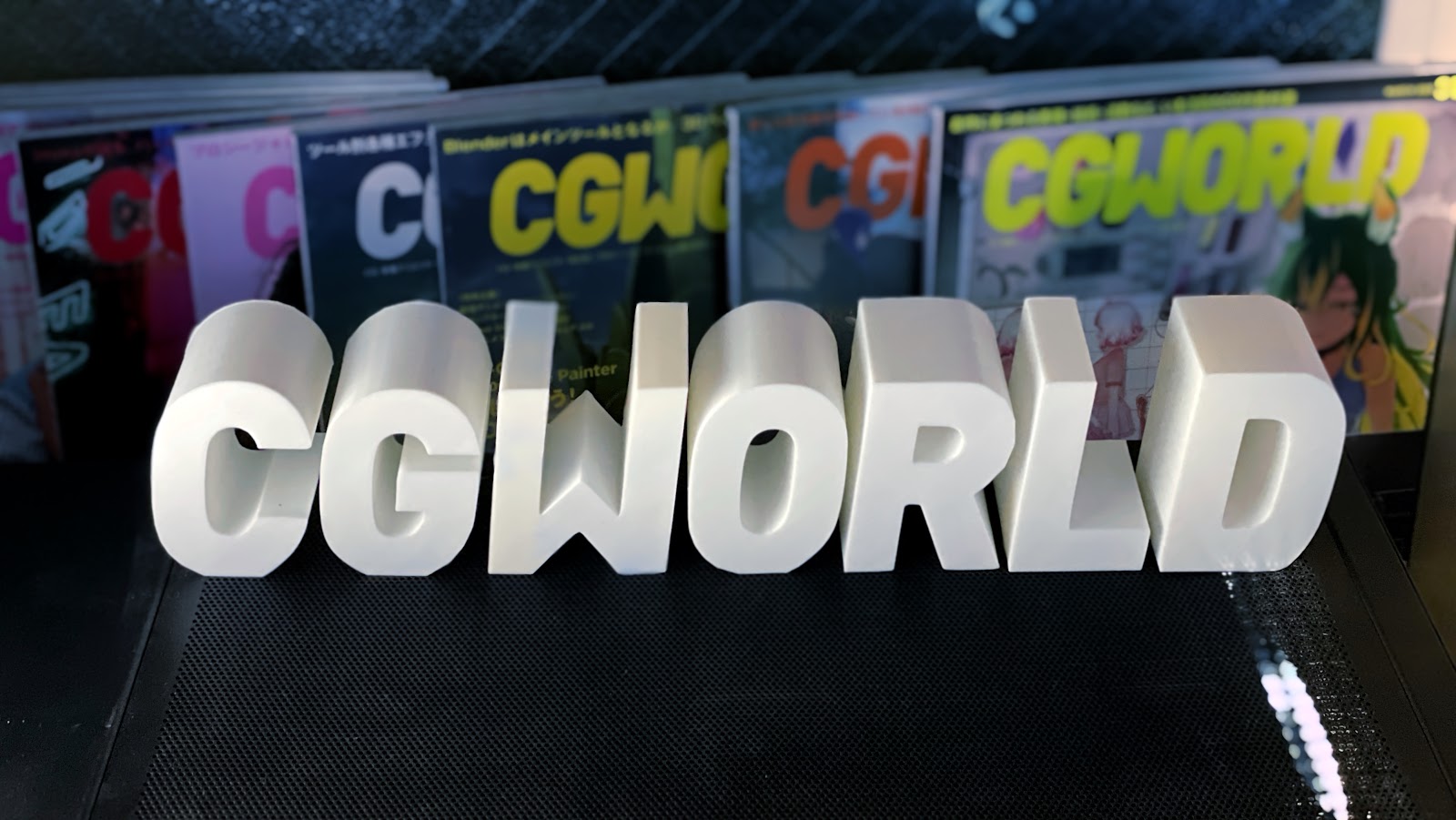
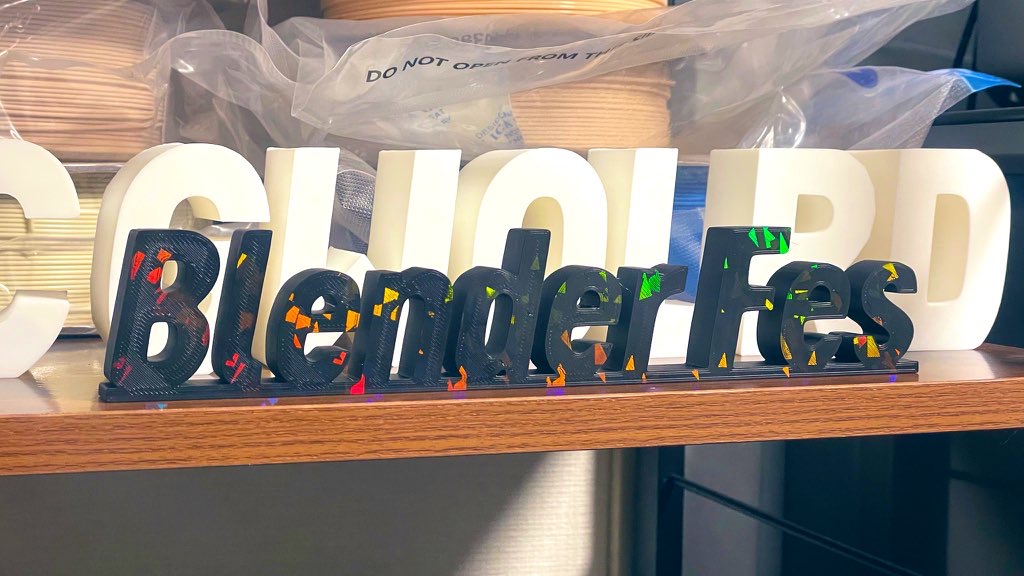
CGWORLDとBlender fesのオブジェが完成しました。
テクスチャPEIビルドプレートを用いた応用質感
追加でBlenderFesのオブジェを作る際に、テクスチャPEIプレートを用いて、印刷時の底面(定着面)を虹色に光らせることにしました。BlenderFesの文字がキラキラして見えるのは、塗装ではなく、微細な凹凸に光が反射することによる構造色によるものです。
よく、回数制限のある転写シートと勘違いされますが、レコードの表面のようなビルドプレート自体の微細な凹凸がフィラメントに転写されるため、回数制限などはなく何度でも使えるのが素晴らしい点です。
ビルドプレートには様々なタイプのものがあるため、キラキラ光る名刺など、面白いものを作ることができます。
立体タイポグラフィー制作を通して
立体タイポグラフィーはモデリング入門者にとって最も簡単な題材の一つだと思います。また、プロの方にとっては、数分で作ることができ、ディスプレイやイベントにと、大活躍すること間違い無しの素晴らしいテーマの一つだと思います。
皆様も是非挑戦してみて下さい!!